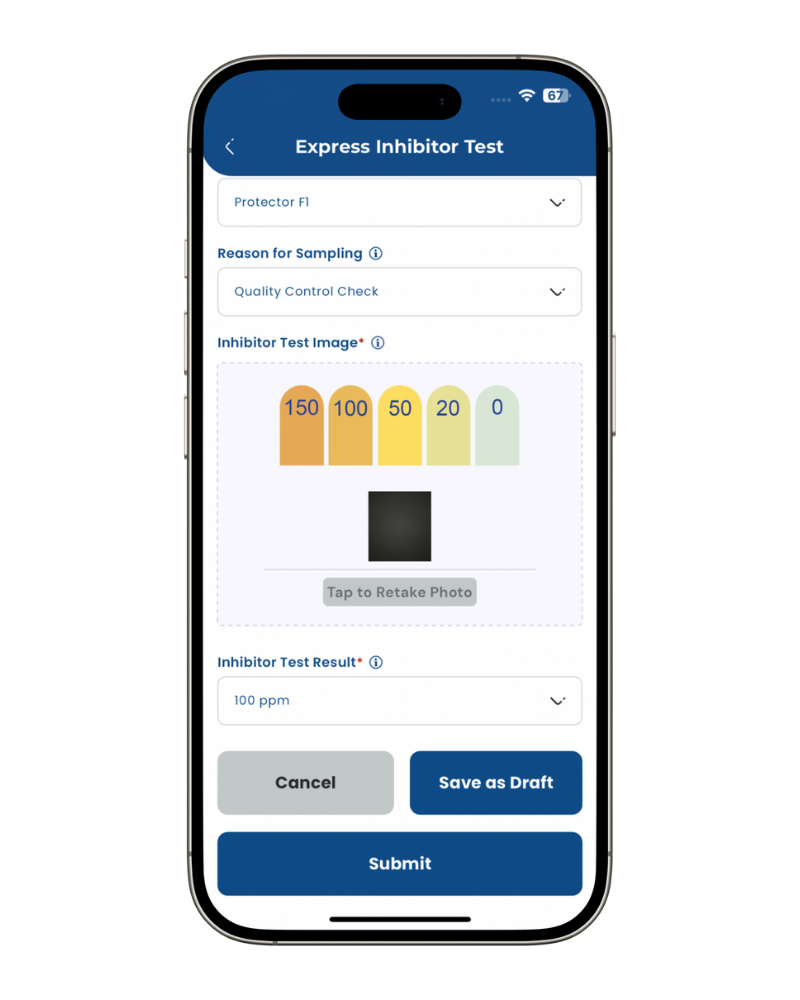
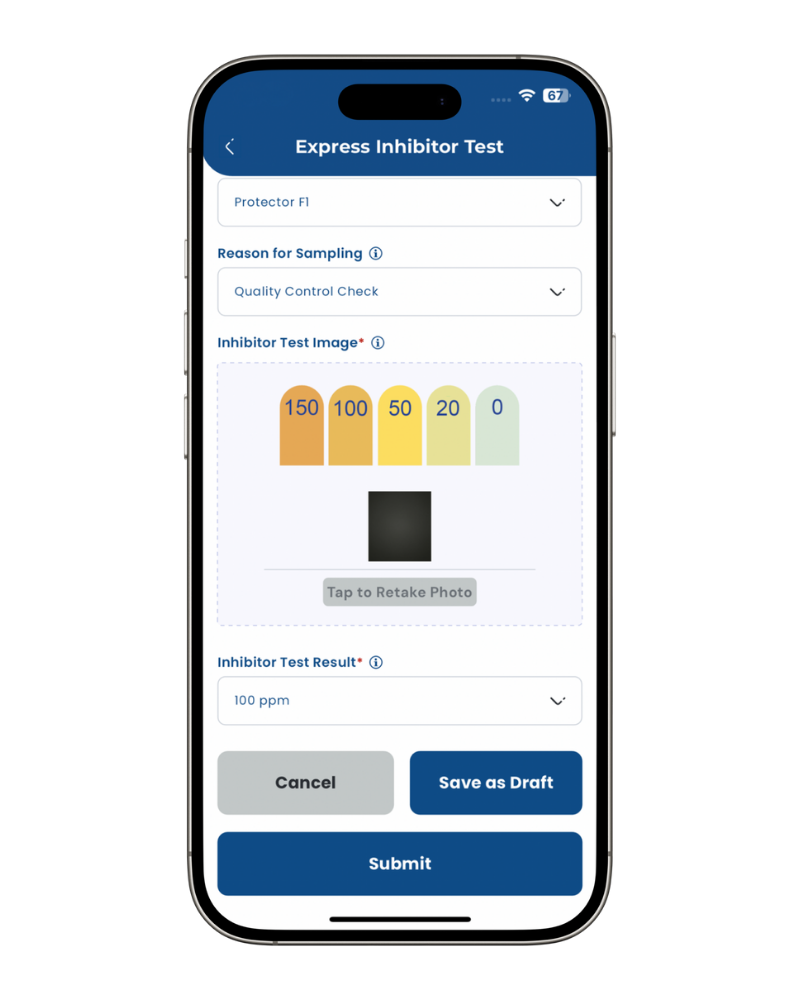
En el paso final de cualquier prueba, puedes tocar Guardar como borrador en lugar de enviar si prefieres completarla más tarde.
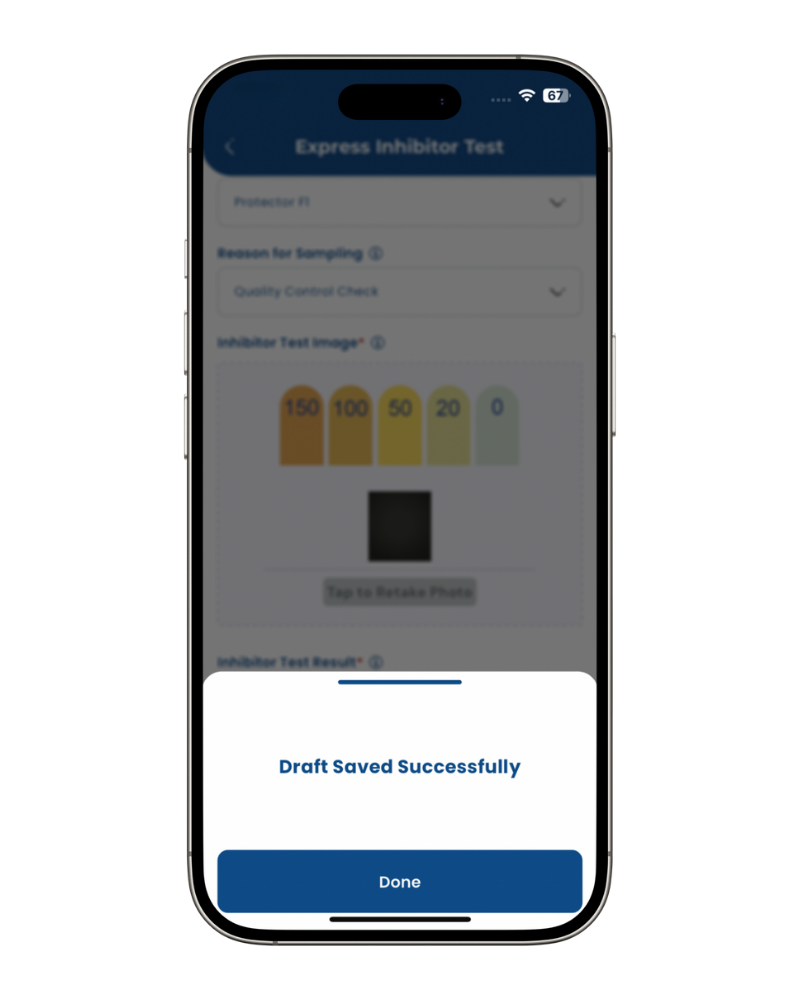
Una vez que hayas seleccionado la opción "Guardar como borrador", aparecerá una ventana emergente confirmando que el borrador fue guardado exitosamente.
Cuando estés en línea nuevamente, abre la aplicación y ve a la sección Borrador en tu lista de pruebas.
Aquí encontrarás todas las pruebas guardadas que aún no han sido enviadas
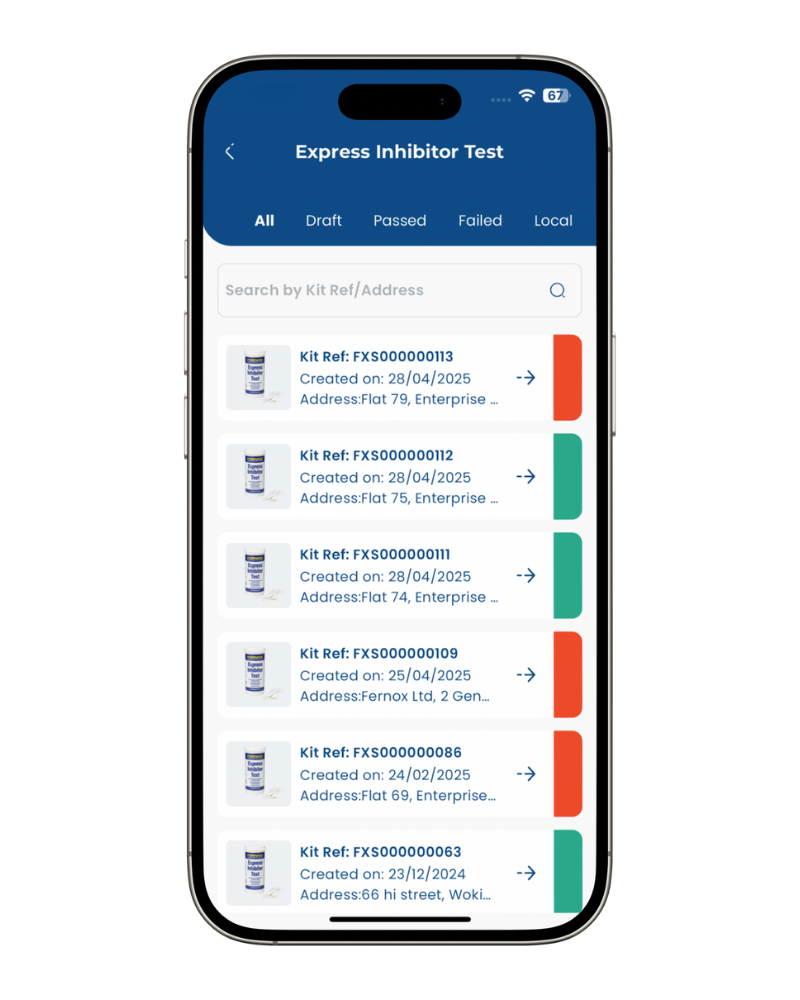
Cuando accedes a la lista de pruebas guardadas, puedes tocar un borrador para abrirlo y enviarlo, o tocar el icono de papelera roja para eliminarlo.
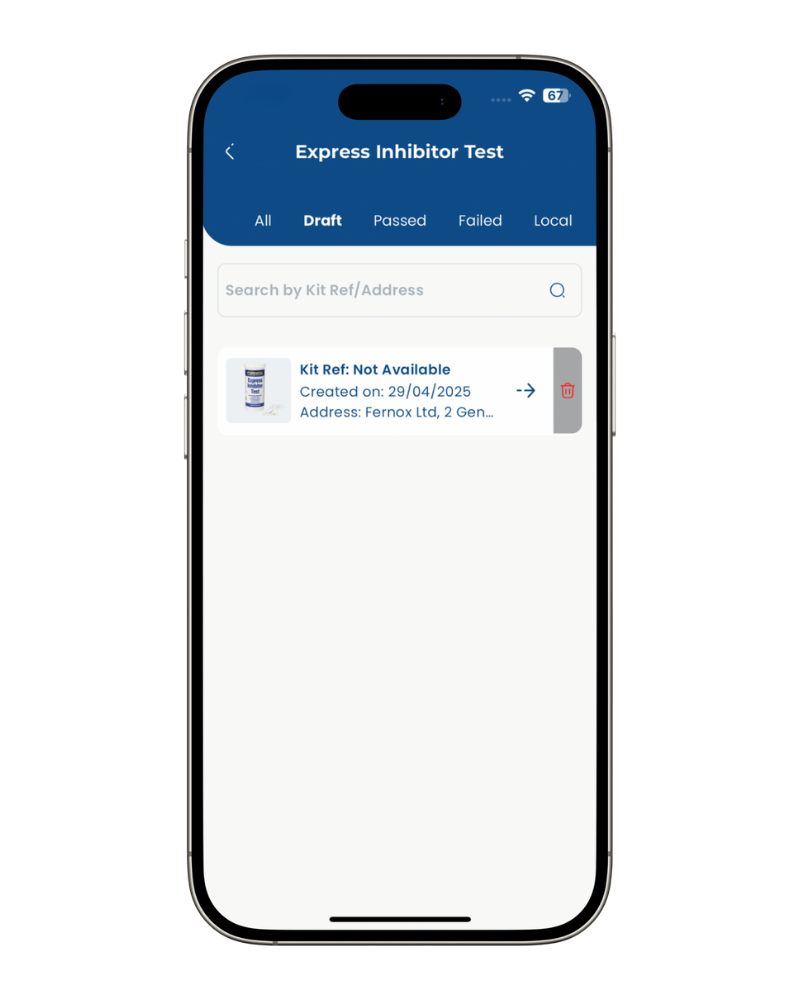
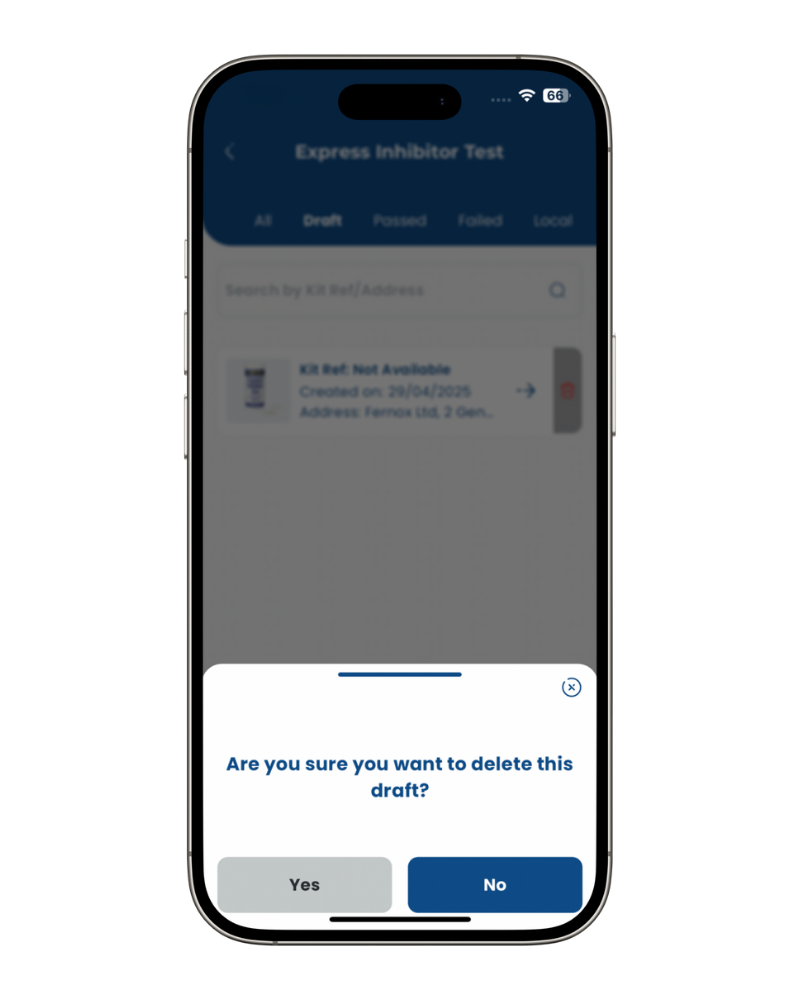
Si tienes la intención de proceder con eliminar la prueba, tocar el icono de papelera roja mostrará una ventana emergente pidiéndote que confirmes antes de que la prueba se elimine permanentemente.
Si tienes la intención de proceder con enviar la muestra, abre la prueba desde la sección "Borrador" y toca Enviar en el paso final.