Nadat je de app hebt gedownload en je registratie hebt voltooid, kun je een nieuwe onmiddellijke systeemtest aanmaken door de onderstaande stappen te volgen of de videogids te bekijken.
Open de app.
Tik op het dashboard op het scanicoon.
Selecteer in het pop-upmenu Test op locatie.
Kies Onmiddellijke systeemtest.
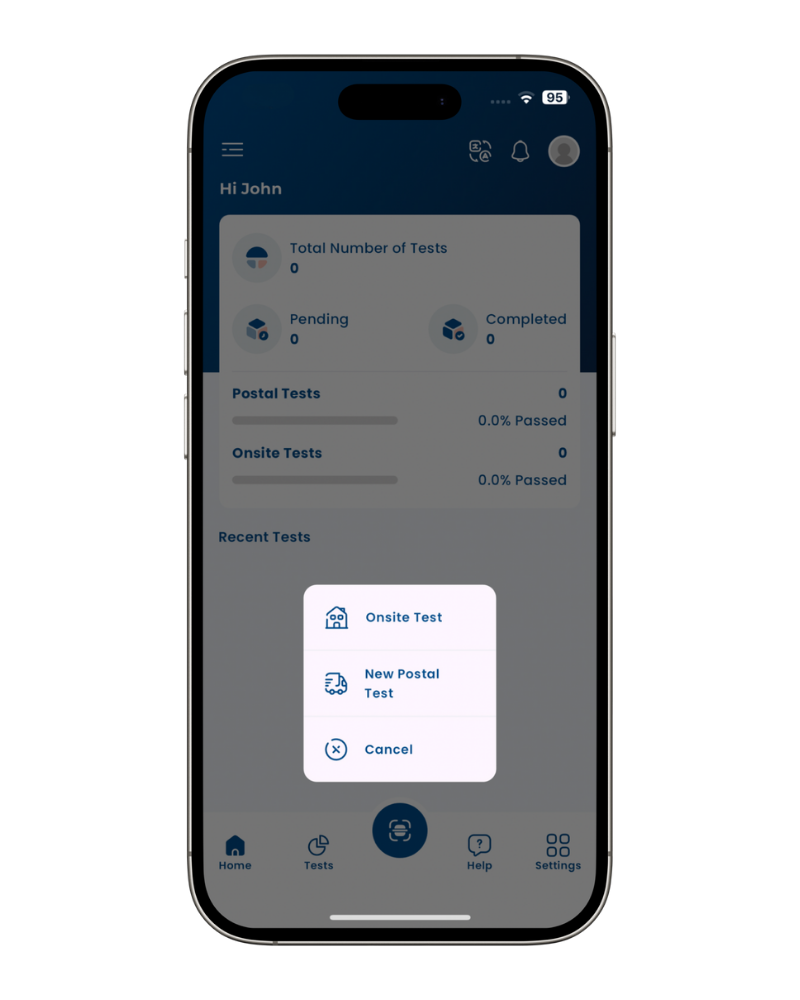
Vul de verplichte velden in:
Klantreferentie: Voeg je eigen referentie toe voor rapportagedoeleinden.
Projectreferentie: Optionele referentie voor je administratie.
Bedrijfsnaam: Vul de bedrijfsnaam in.
Adres:
Tik op Adreszoeker
Vul de postcode in
Selecteer het juiste adres in de vervolgkeuzelijst
(Of kies een adres uit Opgeslagen adressen)
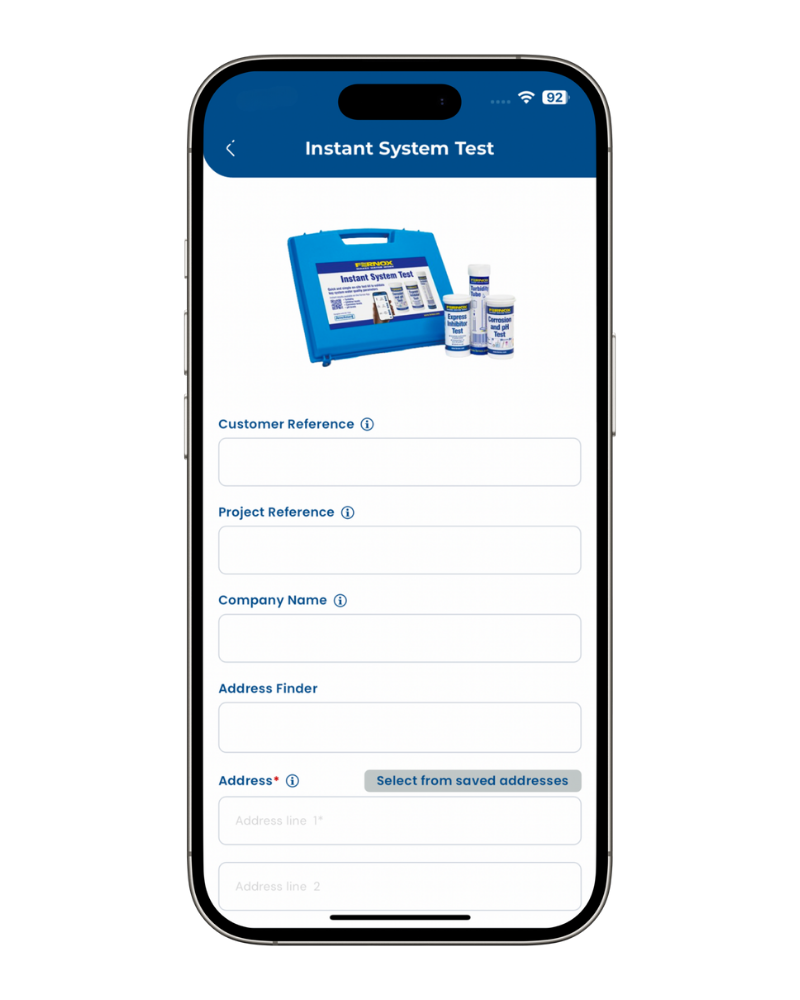
Geef details over het systeem dat getest wordt:
Systeemtype: Selecteer het systeemtype.
Leeftijd van het systeem: Kies uit: 0–2 jaar, 2–10 jaar of meer dan 10 jaar.
Fabrikant van het verwarmingstoestel: Selecteer de fabrikant in de keuzelijst, zoek ernaar of voeg hem handmatig toe als hij niet beschikbaar is.
Serienummer van het verwarmingstoestel: Scan de QR-code of barcode met je camera of voer het nummer handmatig in.
Tip: Belangrijk voor werk en rapportering in verband met de fabrikant
Leeftijd van het verwarmingstoestel: Selecteer de leeftijdscategorie van het verwarmingstoestel.
Gebruikte inhibitorbeschermer: Selecteer de gebruikte inhibitorbeschermer of voeg hem handmatig toe.
Neem een waterstaal dat representatief is voor het volledige systeem.
Vul het proefbuisje tot aan de markering van 700 ppm.
Tip: Let the water run for a few seconds before collecting the sample.
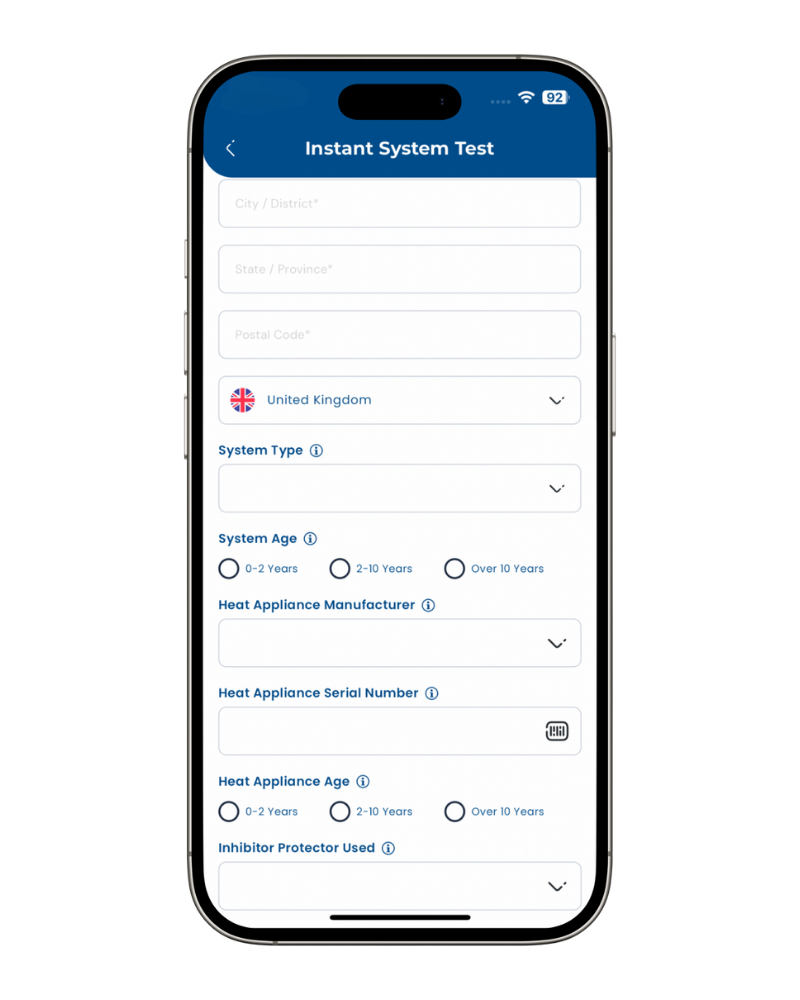
Reason for Sampling: Select the reason for sampling;
Turbidity Image*:
Take a photo of the tube
Focus on the black and yellow target
Crop and confirm
Turbidity Result*:
Look down the tube
Select A, B, or C based on obstruction level
Dompel de teststrip 1 seconde in het staal.
Haal de strip eruit en schud het overtollige water eraf.
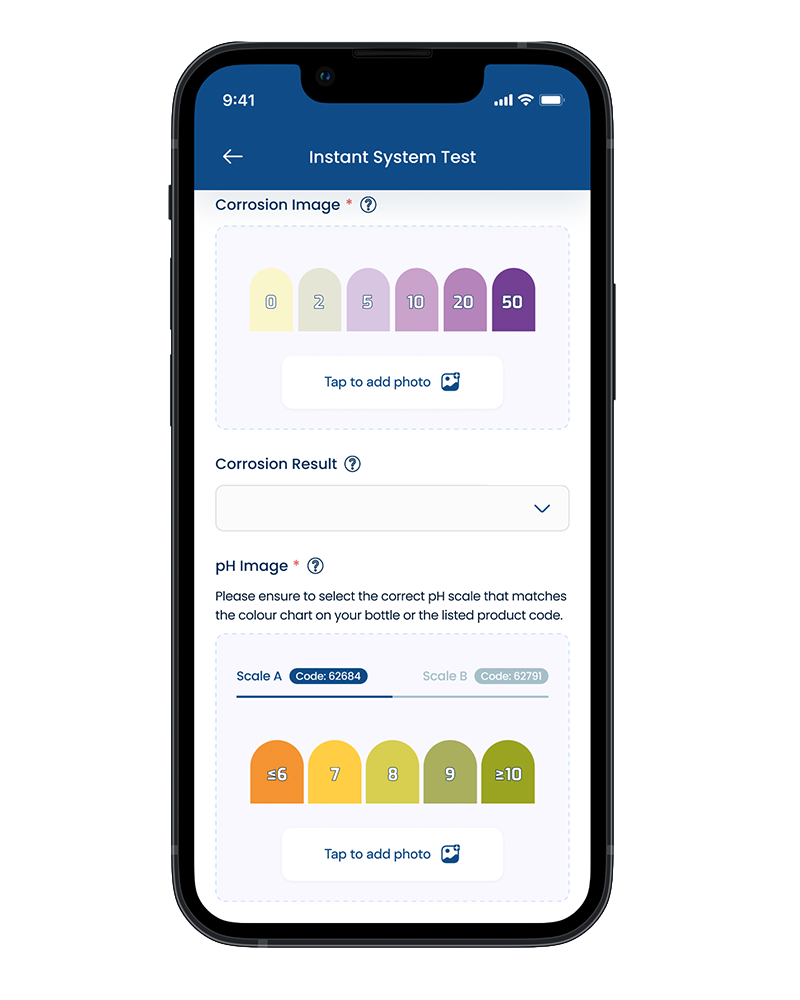
Corrosietest
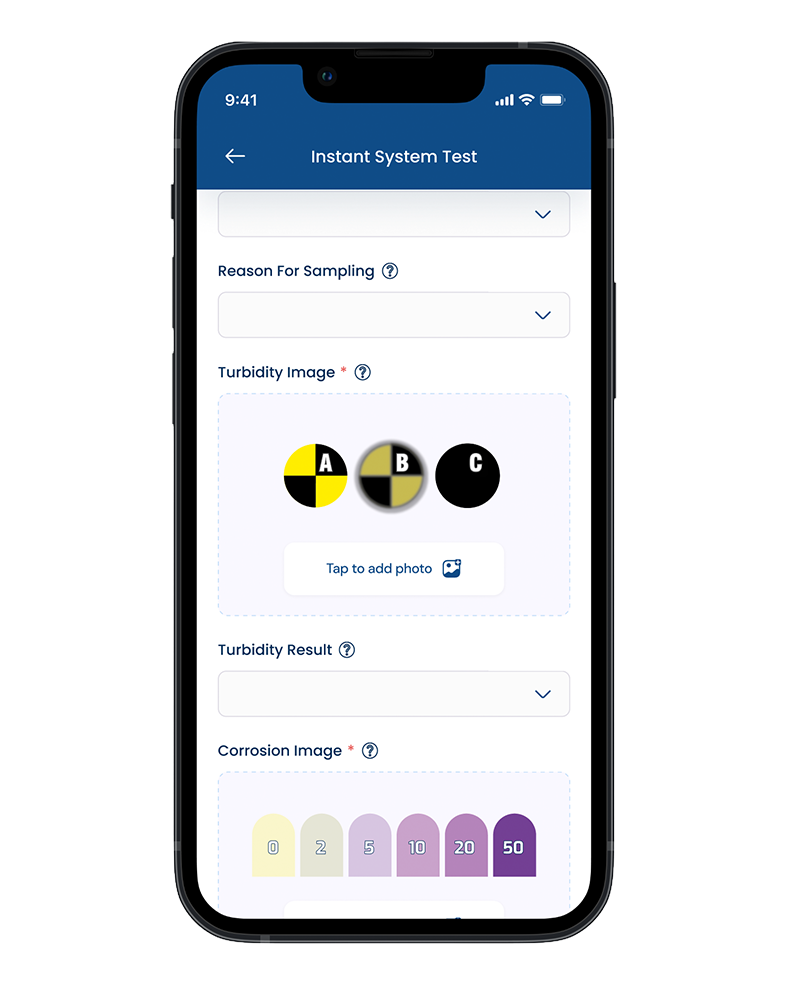
Afbeelding van de corrosietest*:
Maak binnen 10 seconden een foto
Houd de strip naast de kleurkaart op het flesje
Snijd de afbeelding bij en bevestig
Corrosieresultaat*: Selecteer de overeenkomende waarde
pH-test
pH-testafbeelding*:
Maak binnen 10 seconden een foto
Leg het stripje naast de kleurkaart (let op: we hebben twee kleurkaarten beschikbaar om te testen)
Snij bij en bevestig
pH-resultaat*: Selecteer de overeenkomende waarde
Afbeelding van de Express-remmertest:
Maak binnen 10 seconden
Leg de strip gelijk met de kleurenschaal
Snijd bij en bevestig
Resultaat van de remmertest: Selecteer de overeenkomende waarde
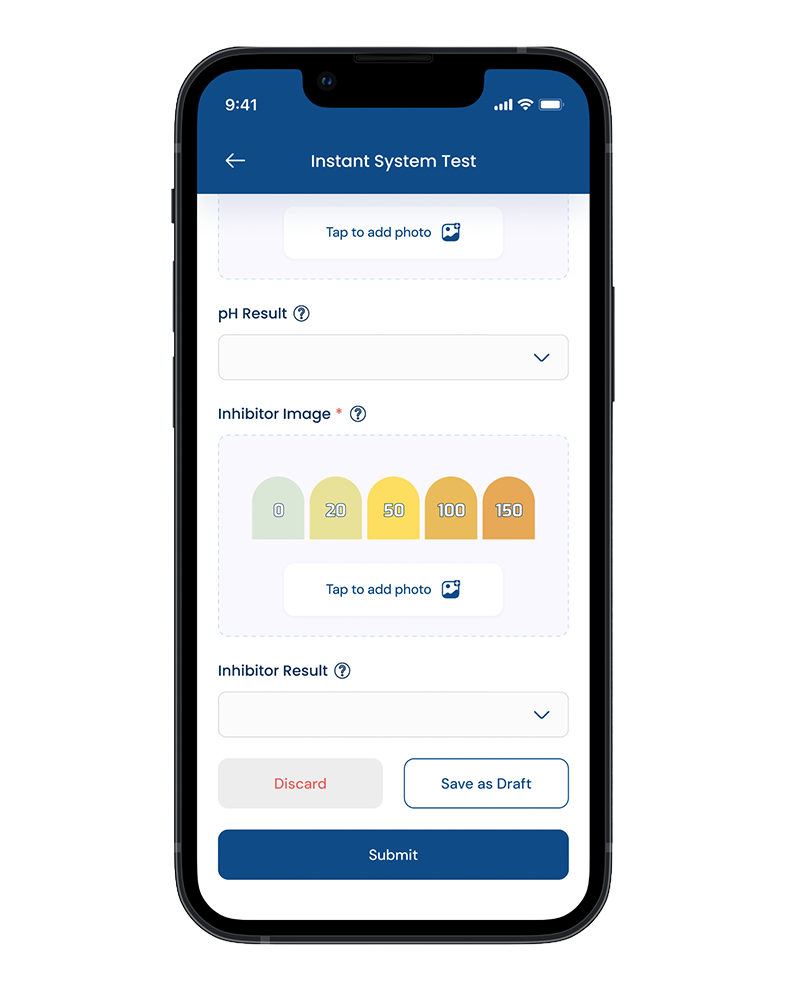
Zodra alle verplichte velden ingevuld zijn:
Controleer je gegevens
Tik op Indienen
Je Instant systeemtest is nu afgerond.
Wat moet ik doen als de kleuren van de pH-strip niet overeenkomen tussen het potje en de app?
Kies de juiste pH-strip voor nauwkeurige resultaten