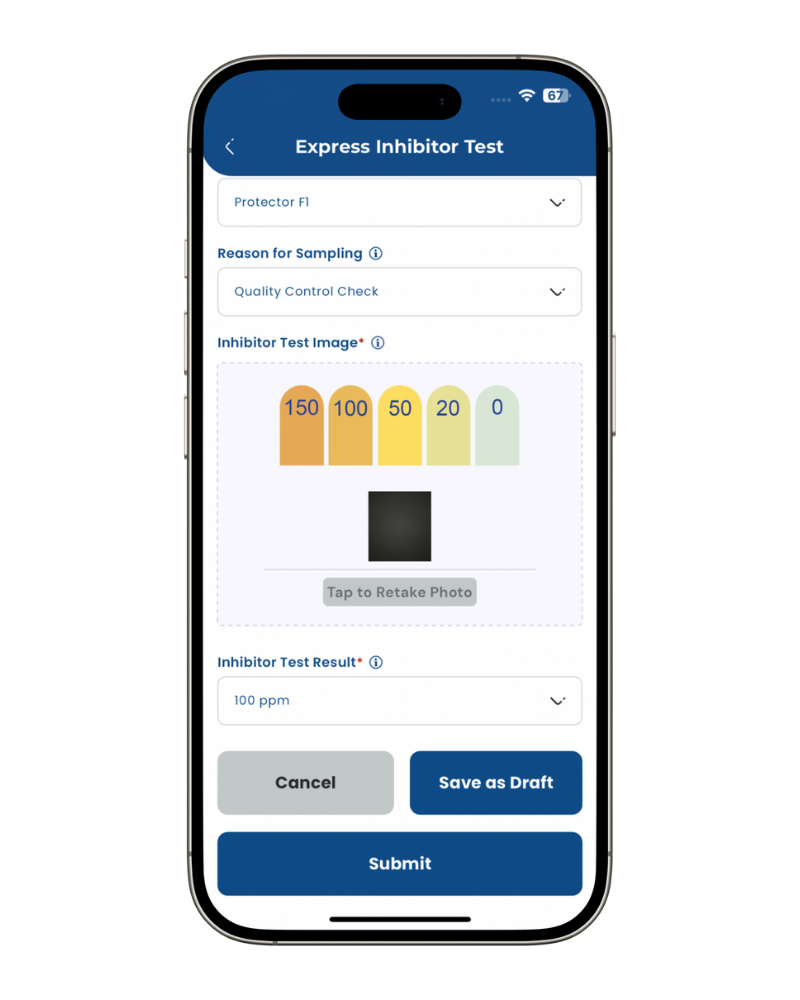

Aby zapisać zgłoszenie jako wersję roboczą
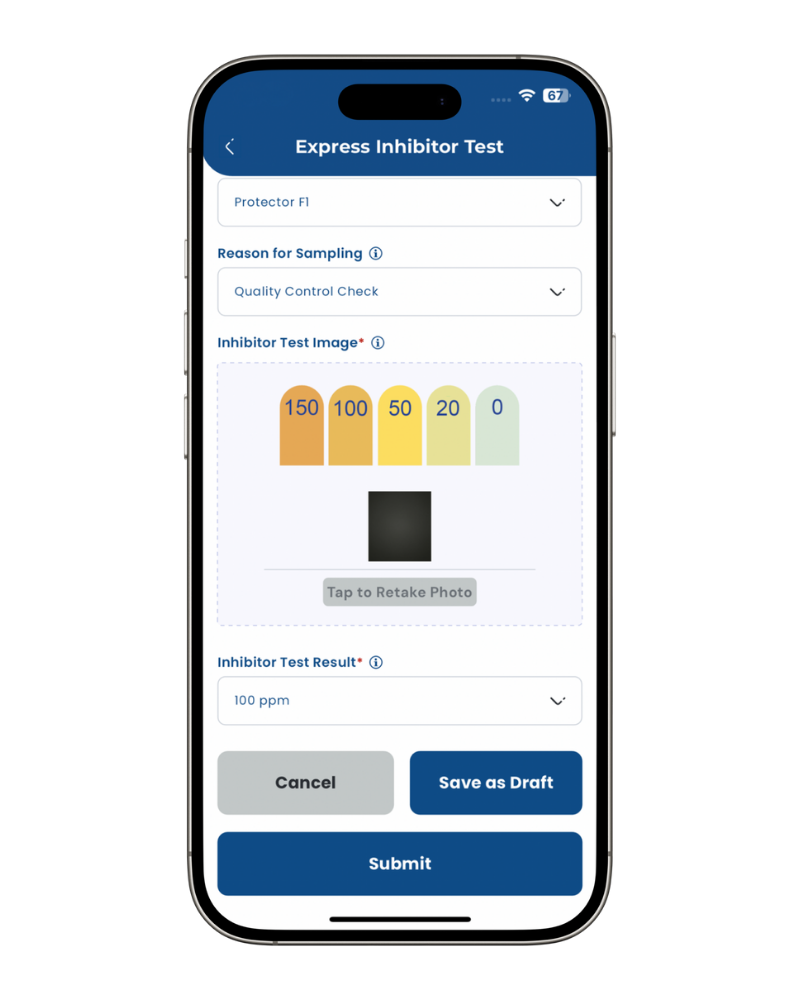
Na ostatnim etapie dowolnego testu możesz wybrać Zapisz jako wersję roboczą zamiast go przesyłać, jeśli wolisz dokończyć go później.
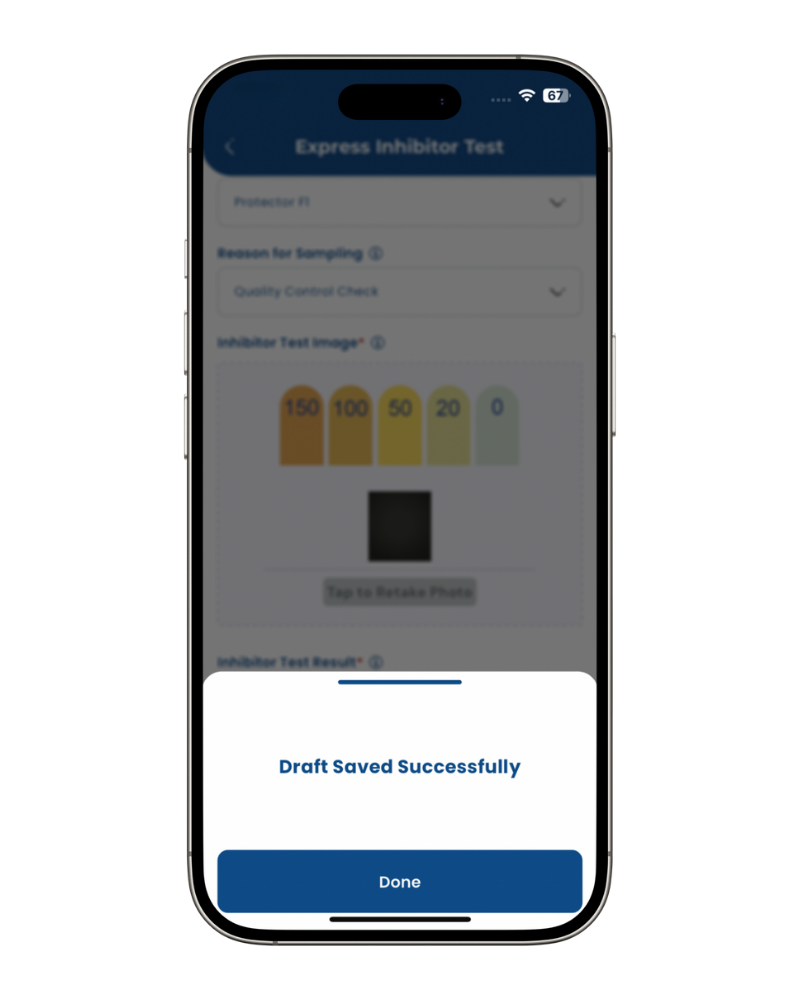
Po wybraniu opcji „Zapisz jako wersję roboczą” pojawi się wyskakujące okienko z potwierdzeniem, że wersja robocza została pomyślnie zapisana.
Gdy znów będziesz online, otwórz aplikację i przejdź do sekcji Wersje robocze na liście testów.
Znajdziesz tu wszystkie zapisane testy, które nie zostały jeszcze przesłane
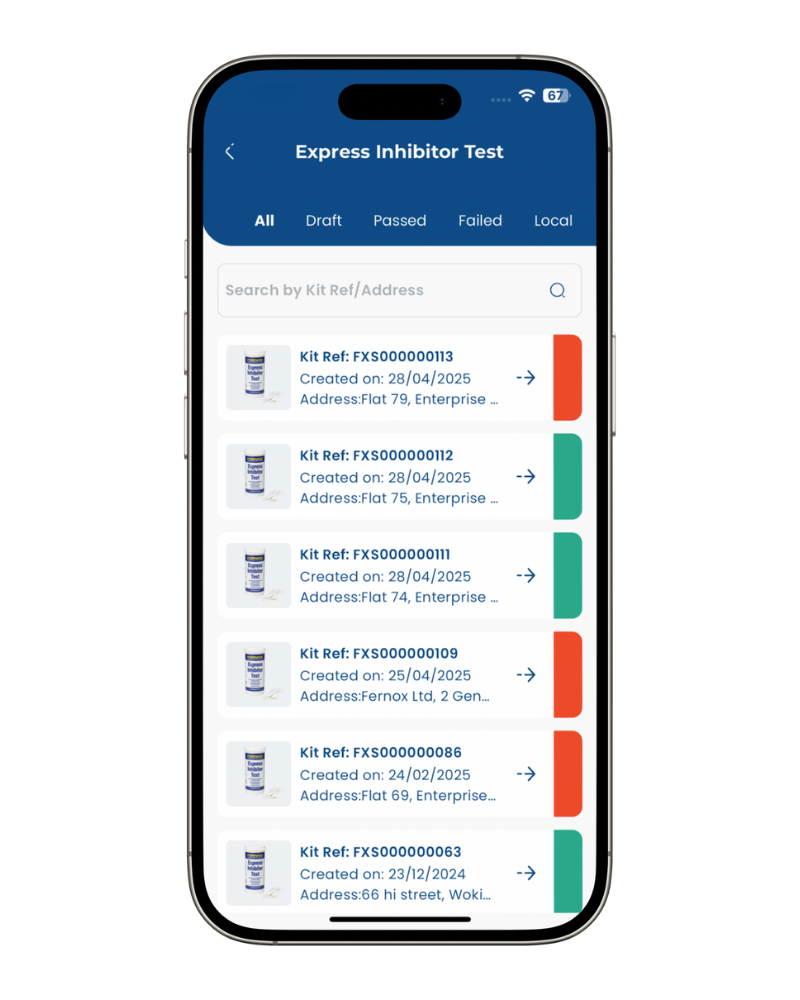
Po otwarciu listy zapisanych testów możesz stuknąć szkic, aby go otworzyć i przesłać, albo stuknąć czerwoną ikonę kosza, aby go usunąć.
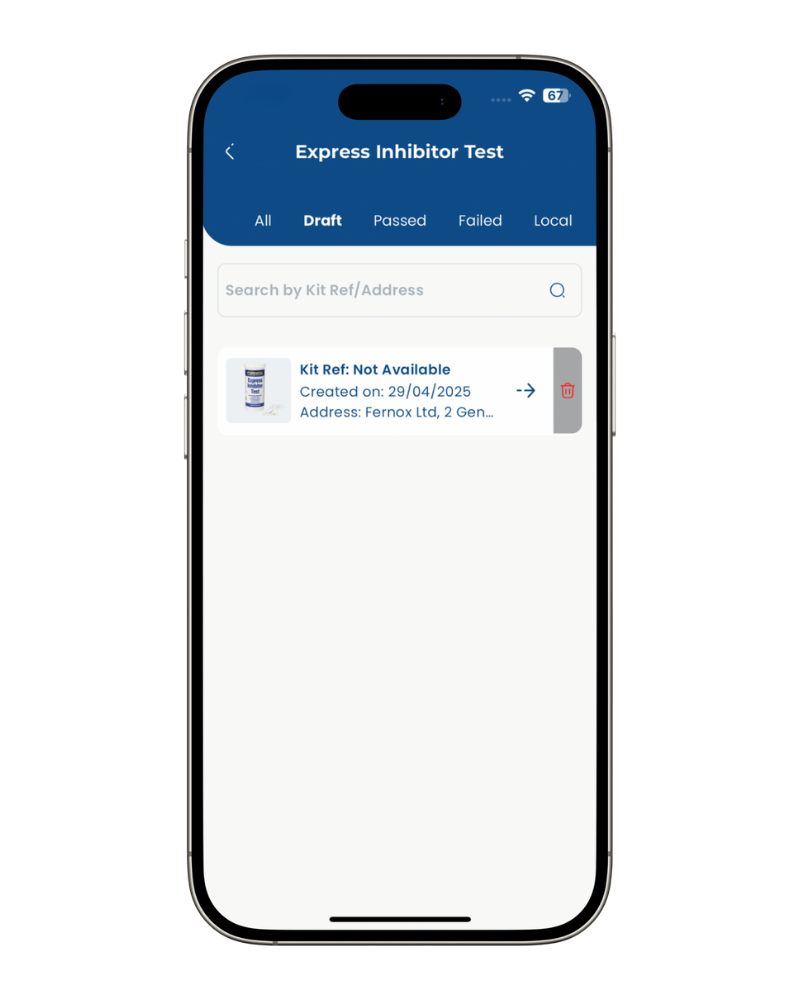
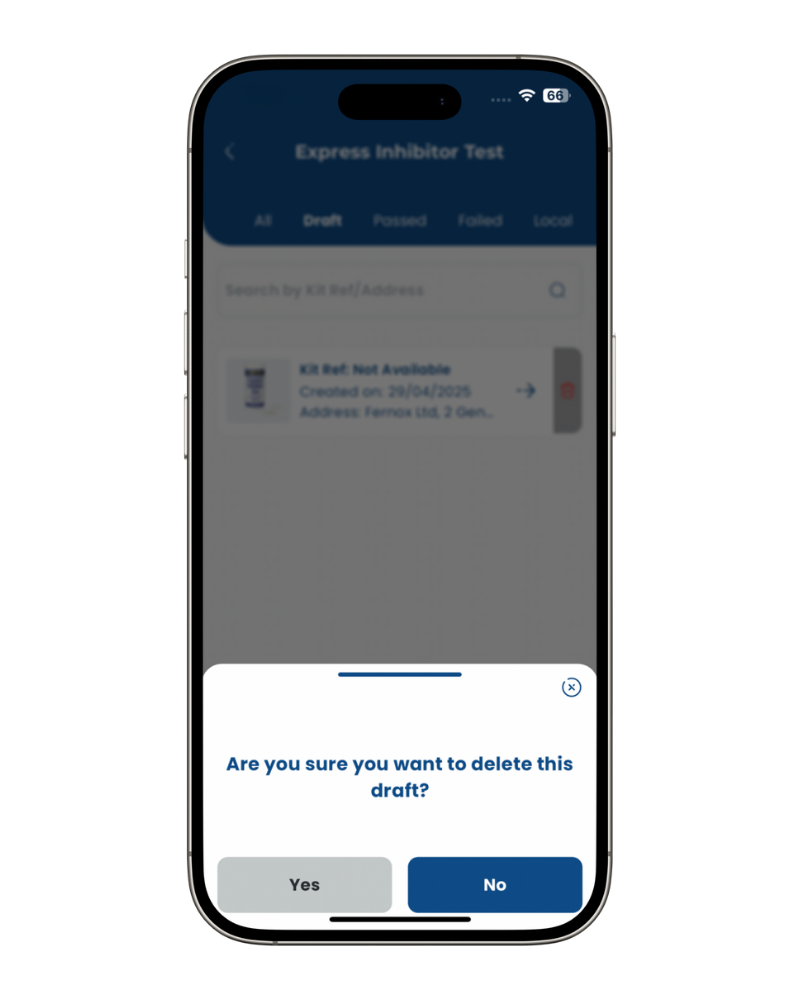
Jeśli chcesz kontynuować usuwanie testu, stuknięcie czerwonej ikony kosza wyświetli wyskakujące okienko z prośbą o potwierdzenie przed trwałym usunięciem testu.
Jeśli chcesz kontynuować przesyłanie próbki, otwórz test w sekcji „Szkice” i stuknij Prześlij na ostatnim etapie.